1. Receber a localização
Identificar número e ID municipal, arquivo de origem, ponto ou início/fim do trecho, sistema de referência e responsável.
 Geo-FatecObras e território · São José dos Campos

Projeto acadêmico · 4º semestre
Desenvolvido por estudantes da Fatec JacareíINFORMAÇÃO PARA PLANEJAR
Escolha uma intervenção, consulte o Censo e combine as referências ambientais do município.
ACOMPANHAMENTO DAS INTERVENÇÕES
Obras canceladas permanecem no cadastro. Situação e avanço físico têm indicação da fonte disponível.
Número · ID municipal · descrição. Use “Abrir ficha” para consultar os atributos e voltar ao mapa.
| Obra | Intervenção e endereço | Situação registrada | Avanço físico | Valor de referência |
|---|
A planilha de referência não oferece atualização em tempo real. Percentual, prazo e conclusão dependem de registros de medição e acompanhamento.
PRÓXIMA FASE · CONFERIR A LOCALIZAÇÃO
Use as referências do endereço, marque a intervenção e registre sua evidência. A proposta fica no seu navegador e pode ser exportada para revisão no QGIS.
Laranja: referência de endereço. Azul: proposta em edição. Marque o mapa somente após ativar o botão. Na linha, cada toque acrescenta um vértice; desative a marcação para navegar.
Referências: © OpenStreetMap contributors · ODbL 1.0. Pesquisa pontual de 29/10/2026. Fundos usam internet e têm datas próprias.
Os rascunhos permanecem identificados como pendentes. Guardar ou baixar não modifica a base pública nem valida a localização. Não são incluídos em buffers ou beneficiários.
Baixar propostasReabra contribuições geradas por esta ferramenta. Os IDs, as coordenadas e o tipo são conferidos antes de substituir rascunhos equivalentes. Arquivos externos exigem revisão no QGIS.
A revisão técnica deve confirmar o ponto ou trecho, a evidência, o CRS e a localização real. O conferidor local gera pendências sem promover dados automaticamente. Após a incorporação validada, o cálculo usa UTM 23S, buffer métrico e interseção com setores do Censo, com hipóteses e incertezas registradas.
EVIDÊNCIA PARA TOMADA DE DECISÃO
Reclamações, benefício estimado e contexto territorial têm fontes e requisitos próprios.
QUALIDADE CARTOGRÁFICA · TRECHO CONFERIDO
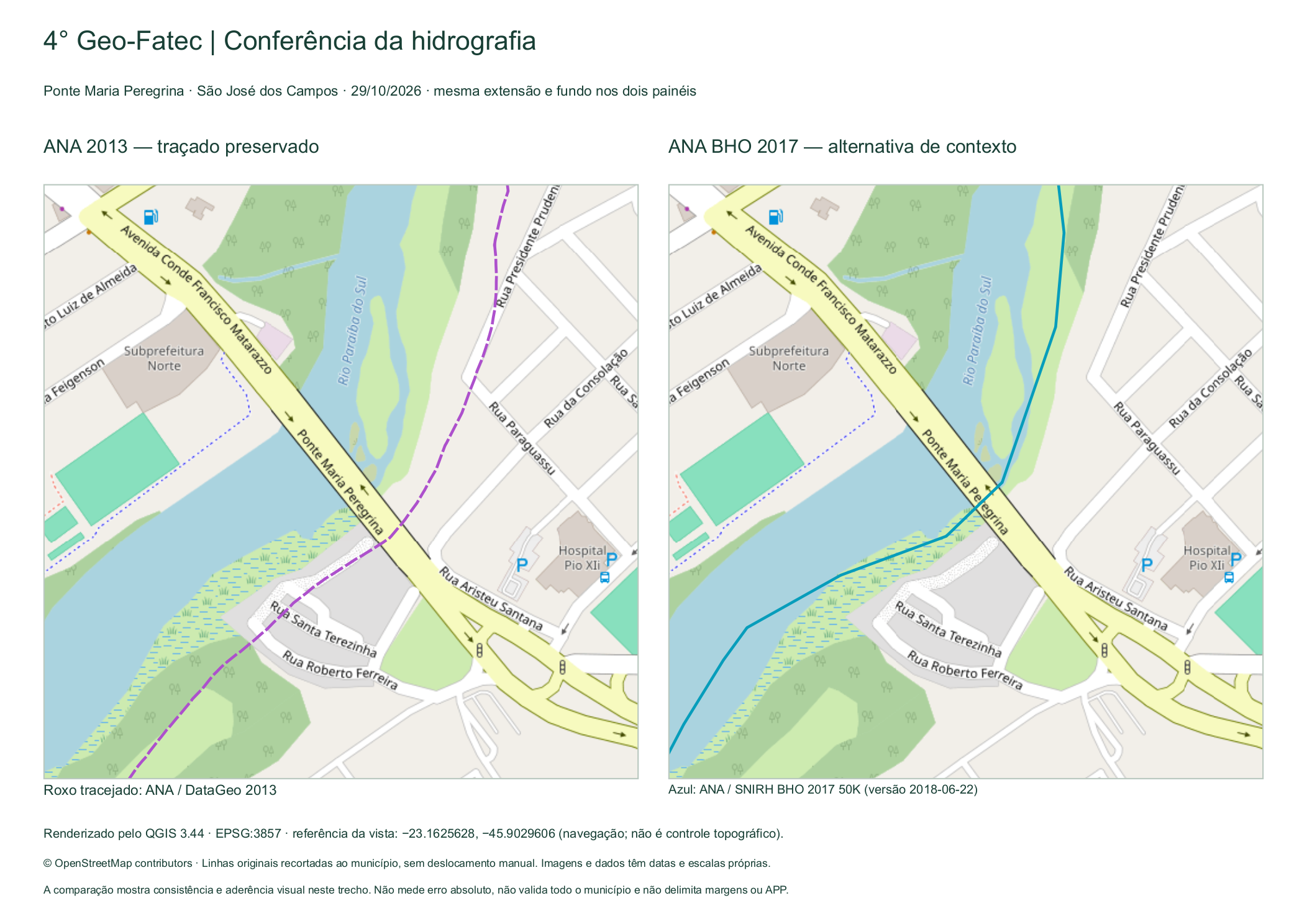
Na Ponte Maria Peregrina, a linha ANA 2013 passa sobre a área ocupada em dois fundos distintos. A consulta nova ao DataGeo reproduz o arquivo do NexusGeo. O recorte e a transformação de coordenadas preservaram esse traçado.
A alternativa ANA BHO 2017, obtida diretamente do serviço oficial ANA/SNIRH, acompanha melhor o canal nesse trecho. Seus 20 trechos recortados ao município estão no mapa e nos downloads SHP/GPKG. A rede CPLA de 2013 continua disponível para comparação.
Limite da conclusão: é uma conferência de consistência e aderência visual por trecho. Não é uma certificação da acurácia das bases ou do satélite. Não houve deslocamento manual das linhas.
Fontes: DataGeo, ANA/SNIRH · BHO 2017 50K e GeoSanja · Prefeitura. A hidrografia municipal permanece como fonte a obter e conferir.
EM ANDAMENTO · LOCALIZAR E CONFERIR
As 15 obras têm atributos, mas ainda aguardam pontos ou trechos validados. O modelo de entrega e o roteiro de conferência estão preparados. A base consolidada só receberá geometrias após revisão.
Identificar número e ID municipal, arquivo de origem, ponto ou início/fim do trecho, sistema de referência e responsável.
Verificar código, CRS, tipo, duplicidade, validade e relação com o limite municipal. Divergências voltam para revisão.
Depois da aprovação, gerar buffers em metros e estimar moradores por interseção com setores, documentando método, cobertura e incerteza.
O kit contém modelos GeoPackage/GeoJSON, a lista das obras cadastradas e instruções. Não altera nem envia dados pela interface pública.
As próximas entregas dependem de dados conferidos. Abra cada etapa para ver o que falta e como será validado.
CONSULTAR, BAIXAR E REUTILIZAR
Território e Censo: edição de 29/10/2026. As obras seguem a revisão atual do cadastro. Consulte a data e a origem de cada conjunto.
MONTE SEU DOWNLOAD
Baixe uma camada, combine várias ou selecione tudo. Todos os atributos dos registros escolhidos acompanham o arquivo, inclusive os que não aparecem na ficha do mapa.
Carregando catálogo…
| Camada ou tabela | Registros incluídos |
|---|
Feições inteiras e atributos da edição consolidada. Confira no QGIS antes de usar em uma análise. O relatório registra os filtros e as quantidades.
Os atalhos abaixo preservam o pacote integral da edição consolidada.
Obras, setores com indicadores do Censo, rios, drenagem, sub-bacias e tabelas relacionadas. Textos completos e dicionário acompanham o pacote.
Preparar todos os ShapefilesExtraia a pasta inteira e mantenha os arquivos acompanhantes juntos.Camadas e atributos em um único arquivo para abrir no QGIS, com fontes e histórico de recebimento.
Preparar GeoPackage completoPreserva nomes completos, tipos, valores ausentes e textos extensos. Inclui a revisão atual das obras.| Conjunto | Referência | Como interpretar |
|---|
A referência incorporada é a área de prioridade do Programa Nascentes. Ela não identifica pontos individuais de nascentes.
Uma base pontual de nascentes poderá ser adicionada quando estiver disponível e tiver origem verificada.
Geometrias das intervenções, histórico de vistorias, reclamações quando aplicáveis, datas de estudo, medições, interferências e levantamentos.
A estrutura também prevê referências de MDS/MDT e cadastro imobiliário. Esses conjuntos ainda dependem de entrega e conferência.
GUIA PRÁTICO · CELULAR E COMPUTADOR
Comece pela obra, escolha a informação do Censo e ajuste a visualização. Os passos abaixo ajudam a transformar uma pergunta em uma consulta no mapa.
“Quero consultar a obra 07, ID 293, ver os idosos dos setores próximos e observar a vegetação.”
A localização das obras ainda está em conferência. Selecionar uma obra abre seus atributos; o zoom para a intervenção depende de uma geometria validada. A população dos setores não é automaticamente a população beneficiada pela obra.
Cada registro é apresentado como número da obra · ID municipal · descrição. O número organiza os registros; o ID é o código de associação no banco. Por exemplo, obra 07 corresponde ao ID 293.
Você pode selecionar em Obras e filtros, na página Consultar obras ou no seletor Selecionar obra nesta ficha, dentro da aba Obra. A ficha funciona mesmo quando nenhuma obra estava selecionada antes.
A busca também aceita o código municipal, endereço, bairro ou descrição. O filtro de situação permite consultar canceladas, em planejamento, em execução, parciais e concluídas, quando essa informação existir na fonte.
Confira o ID, endereço, bairro/região, situação descrita, data de referência, valor e data-base. Leia o problema, a referência de INTERESSADO e as pendências antes de comparar intervenções.
Não informado significa dado ausente. Cancelamento não significa 0% de execução, e tempo transcorrido não determina percentual concluído. O avanço físico e o saldo só aparecem quando há medição informada.
Reclamações distinguem “não se aplica”, “não informado” e quantidade conhecida. A razão de custo por beneficiário requer valor e beneficiários validados; ela não equivale a retorno fiscal.
Em Informação no mapa, escolha população, grupos de idade, homens, mulheres, domicílios ou rendimento. Quantidade mostra o total no setor; Percentual mostra a participação no denominador disponível; Quantidade por km² relaciona o valor à área.
Para rendimento, a opção é Valor em reais. Média e mediana são do responsável pelo domicílio com rendimentos, em valores nominais de 2022; não representam renda familiar per capita e não são somadas entre setores.
Use Mínimo/Máximo para limitar valores e Localizar setor ou recorte censitário para buscar código ou nome. “Ajustar mapa” enquadra o resultado; “Limpar filtros” remove esses limites. Para voltar à extensão municipal, use “Ver todo o município”.
Toque ou clique em um setor para abrir sua ficha, composição etária e dados divulgados. Um setor pode atravessar limites de bairro; os dois recortes não são equivalentes.
O controle Opacidade dos setores funciona no celular e no computador. Reduza para observar ruas, imóveis e vegetação no fundo; aumente para destacar as cores do indicador. Em 0%, preenchimento e contornos ficam transparentes, sem apagar os atributos.
A transparência é mantida ao trocar indicador ou aplicar filtros. A opção Exibir setores no mapa liga/desliga a camada inteira.
Abra Legenda no mapa para consultar unidade e faixas. As cores são calculadas com os setores do filtro; mudar o filtro pode mudar as faixas. Cinza identifica valor não divulgado, não zero. Somas incompletas são identificadas como parciais.
Escolha Ruas para orientação viária, Satélite para observar as imagens ou Satélite híbrido para combinar imagens com nomes de ruas e localidades. As imagens e os rótulos desta edição vêm de serviços Esri; o mapa de ruas usa OpenStreetMap. A cobertura dos nomes depende do local e da escala.
As imagens possuem datas e resoluções variáveis e não são uma vistoria atual da obra. Todos os fundos precisam de internet. Os créditos ficam no rodapé do mapa. As imagens de fundo não fazem parte dos downloads vetoriais.
Em Camadas, ative rios, drenagem, sub-bacias e áreas prioritárias do Programa Nascentes. Leia o ano e a descrição. O Programa Nascentes é um polígono de prioridade, não uma camada de pontos de nascentes; drenagem hidrográfica não equivale a cadastro de galerias urbanas.
Primeiro escolha os filtros e a transparência. Depois toque em Tela cheia no mapa ou em Abrir mapa em tela cheia nos filtros. Os controles Obras e filtros, Camadas e Ficha continuam disponíveis no modo ampliado.
Use Sair da tela cheia para retornar. Quando o navegador permitir, será usada a tela cheia nativa; nos demais casos o mapa ocupará a área disponível da página. No computador, Esc também pode sair.
Arraste para mover o mapa; use dois dedos para aproximar/afastar no celular ou os botões + e −. A legenda só ocupa espaço quando aberta. O resumo fica fora da imagem para não cobrir a região consultada.
Em Obras e filtros, use Copiar consulta. O link preserva obra, indicador, filtros de valores, mapa de fundo e opacidade; ele não permite editar a base.
Na página Dados e downloads, marque uma ou várias camadas e escolha Shapefile ou GeoPackage. Você pode selecionar todas, usar também os filtros do mapa e adicionar filtros por atributo em cada camada. Os filtros da mesma camada são combinados com E. Clique em Preparar download, confira as quantidades e depois baixe o arquivo pronto.
Os filtros do mapa se aplicam às obras, aos setores e às tabelas relacionadas. Eles não recortam a geometria pelo zoom. Referências ambientais seguem completas no município, salvo filtro por atributo. É possível, por exemplo, baixar só os rios cujo nome contém um texto ou apenas um setor pelo código.
Os atalhos de base completa, sem filtros preparam uma cópia atualizada da mesma revisão das obras. Mantenha SHP, SHX, DBF, PRJ e CPG juntos.
O GeoPackage reúne camadas, tabelas e nomes completos em um arquivo. O ZIP de Shapefiles inclui dicionário, tabelas relacionadas e textos completos. Abra no QGIS para análise. Obras sem geometria validada têm atributos, mas ainda não têm posição utilizável no mapa.
Em Camadas → Conferência da hidrografia, escolha ANA BHO 2017, ANA 2013 ou a comparação das duas. A linha antiga aparece tracejada em roxo; a BHO 2017 usa azul. A rede CPLA usa laranja e pode ser ligada separadamente.
Ver trecho conferido no mapa abre o exemplo da ponte sobre satélite híbrido. Use a legenda e teste o fundo de ruas. Uma troca de fundo não corrige uma geometria de origem.
Copiar consulta também guarda centro, zoom, camadas e visibilidade dos setores. A mesma visão poderá ser aberta em outro aparelho. Em Análises e etapas, baixe a comparação independente para QGIS.
Já é possível consultar as obras cadastradas, os setores com 21 indicadores e cinco referências ambientais recortadas ao município. A edição de consulta possui data visível; as edições aprovadas na área de gestão alimentam a consulta e os downloads desta interface.
Buffers e moradores no entorno dependem dos pontos ou trechos conferidos. O mapa de calor será orientado a reclamações com quantidade, período e deduplicação. APP, imóveis, vistorias, medições e cruzamentos dependem das fontes e validações indicadas no roadmap.
Consulte Análises e etapas para acompanhar essas dependências. População residente, população de referência, beneficiários e passantes são medidas diferentes.
A consulta e os downloads são públicos. Para acessar sua conta, use Entrar / Gestão. No cadastro, informe nome, e-mail e senha de pelo menos 8 caracteres, incluindo maiúscula, minúscula, número e símbolo. Repita a senha no campo de confirmação. Abra a mensagem em português, confirme seu e-mail e aguarde a aprovação da administração. Novos cadastros aparecem diretamente em Aprovações, onde a administração confere os dados, define o perfil e decide em uma única etapa. Pessoas e permissões apresenta somente contas já aprovadas.
Após entrar, todas as contas voltam ao mapa no topo da página. No celular, use Menu para abrir as opções e Sair para encerrar a sessão de qualquer página. Abra Minha conta para atualizar seu nome, consultar a aprovação ou trocar a senha preenchendo os três campos. Depois de confirmar o e-mail, use Atualizar situação. Quem recebeu uma senha provisória precisa definir a definitiva antes de alterar dados.
Nesta etapa, somente a conta master e administradores com acesso total podem cadastrar e editar obras. Em Área de gestão → Obras, busque pelo número, ID municipal ou nome. Use Nova obra ou Editar dados e explique o motivo da alteração. Informe fontes e datas quando disponíveis; campos desconhecidos ficam vazios. Não deduza percentual pelo status nem use zero como substituto de informação ausente.
Novas obras, arquivamentos, restaurações e mudanças de maior impacto, como valores, localização textual, situação e beneficiários, ficam em Aprovações. O cadastro público só muda quando o pedido é aprovado. Outro administrador deve revisar o pedido; a conta master pode autorizar o próprio pedido com confirmação explícita. Conceder ou alterar acesso administrativo exige decisão do master. Toda decisão exige justificativa.
Atualizações rotineiras autorizadas são salvas com histórico. Recarregue uma consulta que já estava aberta para ver a nova revisão e prepare novamente os downloads. Se outra pessoa alterar o registro durante a edição ou antes de uma aprovação, o sistema pede uma revisão. Arquivar preserva o registro e permite solicitar a restauração.
Pessoas e permissões e Histórico são exclusivos do master e de administradores com acesso total. A administração pode preparar funções, categorias e uma lista de obras individuais ou todas, incluindo novos cadastros. A edição por colaboradores permanece bloqueada até sua liberação em etapa futura. Confirmar o e-mail e aprovar uma conta são etapas separadas.
O histórico permite pesquisar por pessoa, obra, ação, IP ou protocolo, filtrar datas e resultados e exportar CSV ou JSON. As telas abertas conferem atualizações a cada 5 segundos, enquanto estão visíveis e conectadas, sem substituir formulários em edição. Cada evento identifica o responsável, o momento, a ação, a justificativa e os dados antes e depois quando aplicáveis. Eventos antigos sem IP ficam identificados como não coletados. Contas, credenciais e registros privados não integram os downloads GIS.